viernes, 26 de febrero de 2010

Tutorial Fotos HDR


Lo único que necesitas es una cámara fotográfica digital que permita un control manual de la exposición y un trípode para sostenerla. Y si no la tienes, también puedes optar por crear un HDR a partir de una simple imagen de extensión .JPEG. Los resultados no serán los mismos, pero se acercan mucho a las posibilidades finales.

A la hora de crear una fotografía de rango dinámico elevado, el único límite a sortear es tu propia imaginación. ¡Después de este tutorial verás la vida con ojos HDR!

1. El primer paso es tan simple como tomar una fotografía. Procura componer una imagen con la mayor cantidad de tonalidades de color posible, para aprovechar al máximo el HDR. Debes tomar un mínimo de tres fotografías. Una con exposición correcta, otra con un punto o dos de sobre exposición y otra con un punto o dos de sub exposición. ¡Es sumamente importante que no varíes la apertura del diafragma! ¡Eso variará la profundidad de campo de la fotografía! La sobre y la sub exposición la obtienes variando la velocidad del obturador. Utiliza un trípode para que no existan variaciones de encuadre entre las diferentes tomas. Y si cuentas con un disparador a distancia, mejor aún.

Puedes tomar más fotografías con variaciones de exposición, pero una cantidad de tres es más que suficiente. Si tu cámara soporta el formato RAW, mejor aún. Este formato es el de mayor tamaño y puede almacenar una cantidad de rango dinámico superior a otros. Escojas lo que escojas, es importante que las fotografías se encuentren en el formato de mayor tamaño y resolución posibles.

Nuestras tres fotografías a procesar quedaron así:

Fotografía de exposición correcta
Fotografía sobre expuesta

Fotografía sub expuesta


2. Lo siguiente es pasar a realizar el proceso HDR. Abrimos Photoshop y nos dirigimos a File > Automate > Merge to HDR. Te encontrarás con una nueva ventana. En esta ventana escoges tus tres fotografías generadas de exposiciones variables pinchando en Browse. Tus archivos deberían aparecer en la lista contigua. No actives la opción Attempt to Automatically Align Source Images. Se utiliza en caso que los encuadres entre las fotografías no sean tan precisos, pero no funciona debidamente.

Merge to HDR en Photoshop CS2
Lista de archivos a convertir

Pinchas OK y Photoshop realizará un proceso de identificación de las fotografías cuya duración dependerá de la fuerza de tu ordenador y del tamaño de cada fotografía.

3. Una nueva ventana ha aparecido. Ésta se utiliza para ajustar manualmente la exposición de cada fotografía que hayas tomado pero dentro de Photoshop. Es un proceso un tanto innecesario, pero mejor hagamos caso al software de Adobe. Sólo debes identificar cada fotografía y completar con los datos de Exposure Time, f-Stop –el diafragma–, e ISO –la sensibilidad de la película– según los parámetros que hayas utilizado en cada toma original. Recuerda que la apertura del diafragma no debería haber variado entre fotografías.

Ajustando el tiempo de exposición

Pinchas OK y, nuevamente, Photoshop realizará un proceso cuya duración dependerá de tu ordenar y del formato original de imagen que hayas escogido.

En esta nueva ventana ya podrás visualizar un estimado del producto final en HDR. Observa que la lista de fotografías muestre las escogidas, y pincha nuevamente en OK.

Ventana de identificación en Photoshop CS2
4. ¡Felicitaciones! Has obtenido una fotografía en HDR. Pero, ¿es este el final del proceso? En realidad no. A partir de aquí podemos realizar una serie de ajustes finales para mejorar el resultado.

Lo primero es aclarar que este archivo resultante, de extensión .PBM, es de 32-bits, una resolución que los monitores más comunes de hoy en día aún no pueden desplegar tan bien. Mejor convirtamos el archivo a uno de 16-bits pinchando en Image > Mode > 16 Bits/Channel.

Esta nueva venta es la HDR Conversión, el lugar en donde realizaremos los retoques mágicos que producen esas fotografías de increíbles detalles. Lo primero será pinchar en Method y escoger Local Adaptation, la opción de mayor control y prestaciones. Ahora pincha en la flecha de Toning Curve and Histogram para desplegar el Histograma.

Modificando la fotografía a 16 Bits
Histograma en al conversión a HDR
No te asustes por el resultado del fondo. Pronto lo verás más bello. Ahora sólo resta ajustar las Curvas según tus conocimientos / preferencias para obtener el resultado que andas buscando. Antes que nada, arrastra la punta inferior de la curva hacia el comienzo de las sombras, en la parte inferior del Histograma, como lo muestra la captura de imagen. Y luego, ajusta las Curvas de la fotografía a gusto.

Abajo puedes observar el resultado de nuestra Curva.

Primeros pasos en el ajuste de la Curva
Últimos pasos del ajuste de la Curva

5. Ahora, si acaso deseas salvar el archivo en formato .JPEG, pincha en Image > Mode > 8 Bits/Channel y listo. Sólo quedará pinchar en File > Save as para escoger el nuevo formato.

Recuerda que puedes realizar todos los retoques que creas pertinente a la fotografía HDR. Después de todo, estamos hablando de fotografía digital, ¿cierto?

¡Mira cómo quedó nuestra fotografía final en HDR! Observa, sobre todo, los colores del cielo obtenidos. Son increíbles.

Resultado final en HDR
6. Existe a posibilidad de que no cuentes con una cámara digital de exposición manual. No importa. Puedes explorar y divertirte con el HDR a partir de una simple fotografía con extensión .JPEG. Descargas la que más te guste de la red y la modificas en el Photoshop ajustando las Curvas. ¿De qué manera? Muy simple.

Primero abres el archivo original. Despliega las curvas con Ctrl. + M y la arrastras desde el centro hacia abajo, un cuadrado de la grilla de distancia, como máximo. Pinchas en File > Save as y lo guardas. Ahora presiona Ctrl. + Alt + Z y vuelve a abrir las Curvas con Ctrl. + M. Arrastra la curva desde el centro hacia arriba, un cuadrado de distancia como máximo. File > Save as y lo guardas. Ya tienes tus tres archivos con exposiciones variables.

Continúa desde el Paso número 2 en adelante. Claro que este no es el método más recomendado ni el de los mejores resultados, pero puedes obtener una buena idea de las posibilidades del HDR de esta manera.

7. Si acaso te encuentras con un error como el de aquí abajo, entonces deberás cambiar la extensión de tus archivos. A veces, Photoshop no puede leer las diferencias de exposición entre diversos archivos de extensión .JPEG. Prueba salvando tus archivos a la extensión .PNG.

Error muy frecuente al trabajar con JPEG
8. Al llegar a la ventana de los datos de exposición de cada imagen, deja todo como está. Identifica a tu fotografía sub expuesta y escoge 1/250 en Exposure Time. Ahora identifica a tu fotografía sobre expuesta y escoges 1/15. Tu fotografía de exposición correcta la dejas en 1/60 en este caso. Continúa a partir del Paso número 4.

Si disfrutaste de este tutorial, entonces no olvides visitar este enlace para disfrutar de miles y miles de fotografías HDR, tanto de aficionados como de verdaderos profesionales.

Aquí abajo te dejamos algunos de los ejemplos que más nos impactaron.

Fuegos de artificio en HDR
Moderna metropolis en HDR

Aeropuerto en HDR

martes, 26 de enero de 2010

¿Dónde están las Acciones Photoshop?

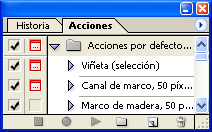
Lo primero es identificar donde se encuentran las acciones de Photoshop. Existe una ventana flotante que contiene las acciones, pero es posible que no la veas porque en algún momento la hayas cerrado. Para activarla, entra en el menú Ventana y marca la opción Acciones (Ventana -> Acciones). También puedes hacerlo con la tecla F9.

Verás una ventana parecida a esta:

Ventana de Acciones de Photoshop

Las acciones se pueden agrupar en Carpetas, y cada acción Photoshop cuenta con uno o varios pasos.

¿Como se ejecutan las acciones?

La ventana de acciones cuenta con una barra de botones en su parte inferior. Estos botones, por orden, sirven para Parar, Grabar, Ejecutar, Crear una nueva carpeta de acciones, crear una nueva acción, y Borrar.

Botones de la ventana de Acciones de Photoshop

Se puede borrar un paso, una acción, o una carpeta.

Para navegar por las acciones, cada Carpeta o Acción tiene una flecha que apunta hacia la dereecha o hacia abajo. Si apunta hacia la derecha, pinchando sobre la flecha desplegaremos su contenido.

Para ejecutar un Acción de Photoshop, activaremos la acción a ejecutar pinchando con el ratón sobre ella. Cuando una acción está seleccionada, se habilitan los iconos de Guardar y Ejecutar. Pulsando con el puntero del ratón en el icono de Ejecutar, la acción se pondrá en marcha.

¿Cómo creo mis propias Acciones Photoshop?

La creación de acciones Photoshop es (casi) tan simple como su ejecución.

Lo primero que debemos hacer es decidir si queremos agruparlas en una carpeta. En nuestro ejemplo, vamos a crear una carpeta para agrupar las acciones que vayamos creando en el blog.

Pulsamos sobre el icono de la carpeta para crear una nueva agrupación de acciones. Aparece una ventana emergente que nos pregunta por el nombre que queremos dar a la carpeta. La vamos a llamar "Acciones dZoom" (sin las comillas). Al pulsar el botón Aceptar, veremos que se ha creado una nueva carpeta en Acciones que con el nombre de Acciones dZoom.

Antes de crear la acción, vamos a abrir una imagen donde ejecutar la acción para así asegurarnos de que se está realizando apropiadamente. En nuestro ejemplo hemos utilizado la imagen del ejemplo del efecto Velvia.

Ahora vamos a crear una acción dentro de la carpeta de acciones que hemos creado. Nos aseguramos de que la carpeta está seleccionada, y pulsamos el botón para crear una nueva acción (el segundo por la derecha). Nos pedirá un nombre para la acción. Aquí podemos asegurarnos de que estaba seleccionada nuestra carpeta, y si no lo estaba, seleccionarla en la combo con el nombre de "Conjunto". Además, podemos asociar una combinación de teclas a nuestra acción.

Para el ejemplo, vamos a crear una acción que reproduzca los ajustes del efecto Velvia que ya contaramos en otro artículo, en su modalidad suave. Vamos a llamarlo "Velvia Suave".

Botones de la ventana de Acciones de Photoshop

Ejecutamos los comandos correspondientes, y una vez acabado, pulsamos el botón "Parar". Y ya está, ya hemos creado nuestra primera Acción Photoshop.

Botones de la ventana de Acciones de Photoshop

Para probar que funciona correctamente, basta con abrir una nueva imagen, seleccionar la acción que hemos creado, y ejecutarla. Si todo va bien, se aplicarán los pasos anteriores, pero esta véz mucho más rápido.

Piensa que hemos creado una acción muy sencilla, pero se pueden agrupar pasos más complejos.

Guardar y cargar las acciones Photoshop en el disco

Las acciones que creamos en el ordenador quedan almacenadas en Photoshop, pero es posible guardarlas como un fichero independiente. Estos ficheros, con extensíón .ATN en Photoshop CS, nos permiten llevarnos las acciones que hemos creado de un ordenador a otro, así como instalar en Photoshop acciones creadas por otros usuarios. De este modo, podremos descargar de Internet acciones complejas cuyo comportamiento no alcancemos a entender por su complejidad, pero que nos sean de gran utilidad a la hora de realizar los ajustes finales a nuestras fotografías.

Para guardar en disco o cargar acciones en Photoshop, existe un botón un poco escondido en la ventana de acciones.

Botones de la ventana de Acciones de Photoshop

Pulsando este botón con el ratón, aparece un menú desplegable con varias opciones. Las que nos interesan son "Cargar Acciones" y "Guardar Acciones".

miércoles, 13 de enero de 2010

Lista los archivos de cámara RAW compatibles con los productos Adobe

SUPPORTED CAMERAS IN CAMERA RAW AND LIGHTROOM

Camera Raw 5.6


Lightroom 2.6


Newly supported cameras for Camera Raw 5 and Lightroom 2

Support for the following cameras has been added from Camera Raw 5.5 to 5.6 and Lightroom 2.5 to 2.6


Supported cameras for Camera Raw 5 and Lightroom 2

Support for the following cameras is included in Camera Raw 5 and Lightroom 2. Camera Raw 5 and later is not compatible with Photoshop CS3.


DNG native cameras

The following cameras can natively capture DNG format raw files and thus are compatible with Camera Raw version 2.4 and later.